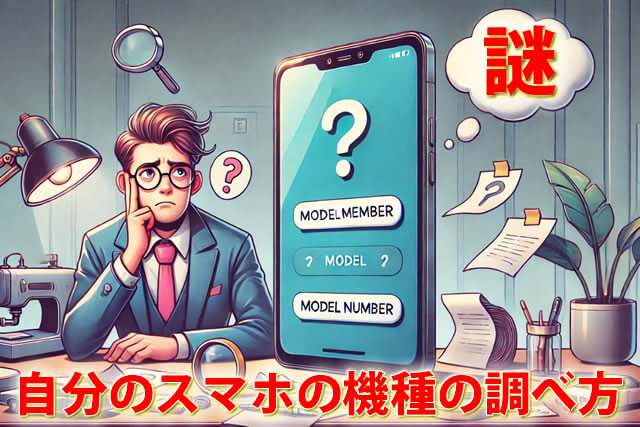
スマホケースを購入するときや、買取に出すときなどに「自分のスマホの機種って何だっけ」と悩んだことはありませんか?
スマホの機種が分からないときは、設定アプリや外観を見てみましょう。
ほとんどのスマホが設定アプリや外観、もしくは購入したときの外箱などから機種を調べることができます。
本記事では、自分のスマホの機種の調べ方についてご紹介するので、ぜひ参考にしてみてください。
自分のスマホの機種の調べ方は?

自分のスマホの機種の調べ方には、さまざまな方法があります。
- スマホの設定アプリから機種を調べる
- スマホの背面や側面など外観から機種を調べる
スマホの操作が可能な場合は、設定アプリから簡単に確認できますが、スマホが故障している場合だと設定アプリを開くことすらできないケースも。
そんなときは、スマホの背面・側面など外観から機種を確認しましょう。
ではここからは、自分のスマホの機種の調べ方について、iPhoneとAndroidスマホそれぞれ詳しく紹介していきます。
設定アプリで自分のスマホの機種を調べる

まずは、設定アプリから自分のスマホの機種を調べる方法を紹介します。
お持ちのスマホの操作が可能な場合は、これから紹介する方法を試してみてください。
Androidスマホの場合
Androidスマホの場合、画面上部に表示されるステータスバーから操作を進めます。

なお、機種やメーカーによって操作方法が異なる場合があるため、詳しくはメーカー公式サイトやスマホの取り扱い説明書を確認しましょう。
Androidスマホでの設定アプリからの確認方法は、以下の通りです。
- ステータスバーを指でそのまま下に引き下ろす
- クイック設定の設定アイコンを押す
- 端末情報を押してモデル番号を確認
では、詳しく見ていきましょう。
1.ステータスバーを指でそのまま下に引き下ろす
ステータスバーとは、スマホの画面上部に表示されている、バッテリー残量やメールの通知などのマークが表示されている箇所を指します。
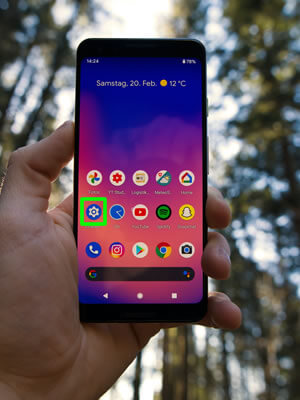
ステータスバーが分からない場合は、ホーム画面から設定アプリ(歯車アイコン)を起動しましょう。
[blogcard url=”https://linx-as.co.jp/pedia/unknown_mark_android/”]
2.クイック設定の設定アイコンを押す
クイック設定とは、ステータスバーを指で引き下ろしたあとに表示されている、Wi-Fiや機内モードなどのアイコンが並んでいる画面のことを指します。
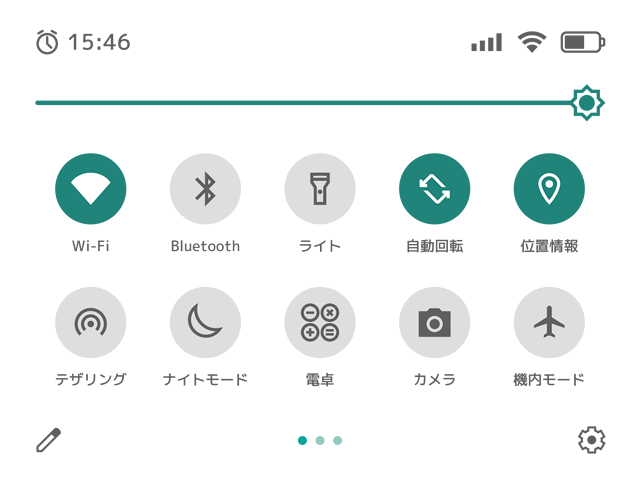
画面に表示されているアイコンをタップすることで、ショートカットして設定することが可能です。
ここでは、歯車アイコンをタップすると、設定アプリを直接起動することができます。
3.端末情報を押してモデル番号を確認
設定アプリの画面下部(機種やメーカーによって異なる)に表示されている「端末情報」という項目をタップしてください。
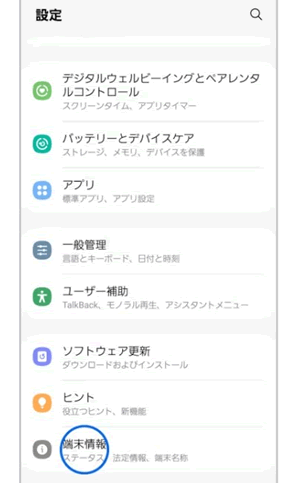
端末情報をタップすると、モデル番号が確認でき、このモデル番号が自分のスマホの機種となっています。
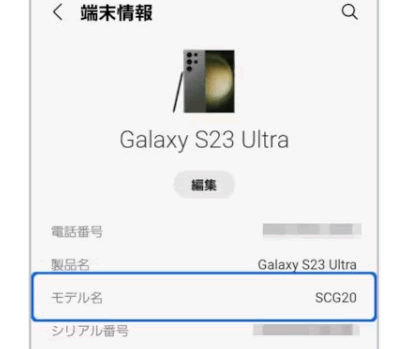
Androidスマホのモデル番号は、上記の画像の「SCG20」のように、数字とアルファベットが組み合わさったものが表示されています。
iPhoneの場合
iPhoneもAndroidスマホと同様に、設定アプリから機種を調べることができます。
手順は、以下の通りです。
- ホーム画面から設定アプリを起動する
- 「一般」の項目から「情報」を選択する
- 「モデル番号」をタップして機種を確認
では、順番にiPhoneの自分の機種の調べ方を見ていきましょう。
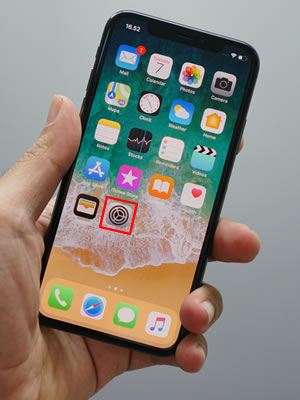
1.ホーム画面から設定アプリを起動する
iPhoneのホーム画面を開いて、歯車アイコンの設定アプリを起動しましょう。
2.「一般」の項目から「情報」を選択する
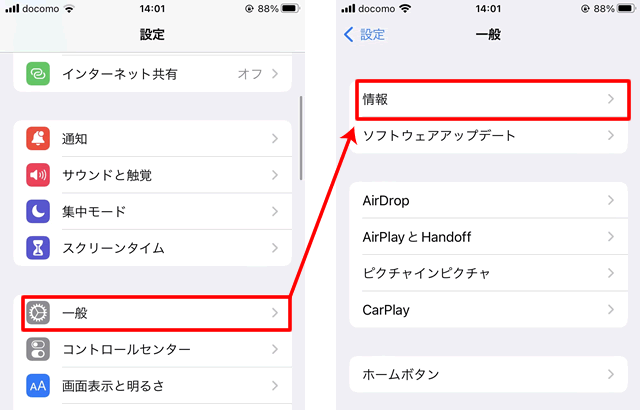
設定の画面内にある「一般」の項目をタップします。
その後、画面上部にある「情報」をタップしましょう。
3.「モデル番号」をタップして機種を確認
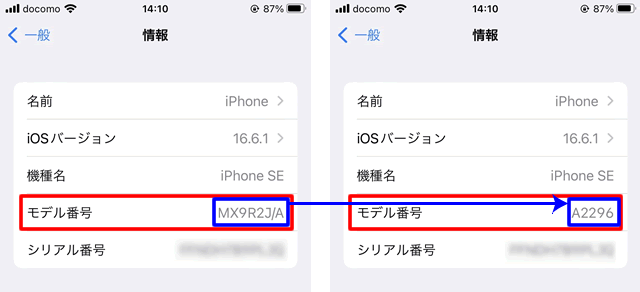
「情報」内にある「モデル番号」の横にある、数字とアルファベットが混在した「●●●●●/●」を確認しましょう。
※「●●●●●/●」は「部品番号」といって、例えば「M●●●●●/●」のように表示されている。
「●●●●●/●」を押すと「A●●●●」と表示されます。こちらがiPhoneのモデル番号といわれ、自分がどのiPhoneを使っているのかが分かります。
iPhoneのモデル番号一覧
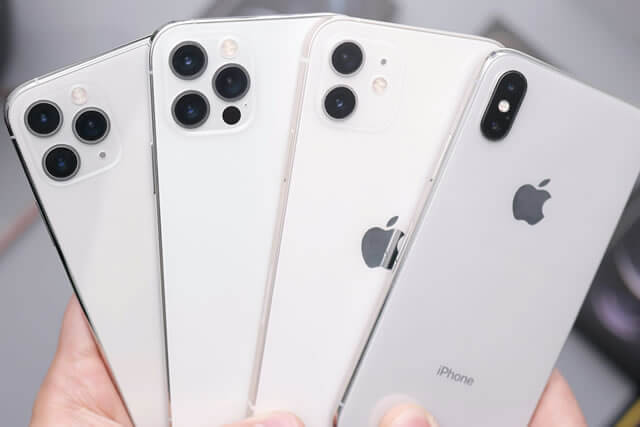
iPhoneのモデル番号は、機種によって異なります。
iPhoneのモデル番号をまとめてみたので、参考にしてみてください。
| 機種名 |
モデル番号 |
| iPhone 16 |
A3286 |
| iPhone 16 Plus |
A3289 |
| iPhone 16 Pro |
A3292 |
| iPhone 16 Pro Max |
A3295 |
| iPhone 15 |
A3089 |
| iPhone 15 Plus |
A3093 |
| iPhone 15 Pro |
A3101 |
| iPhone 15 Pro Max |
A3105 |
| iPhone 14 |
A2881 |
| iPhone 14 Plus |
A2885 |
| iPhone 14 Pro |
A2889 |
| iPhone 14 Pro Max |
A2893 |
| iPhone SE (第3世代) |
A2595 |
| iPhone SE (第2世代) |
A2296 |
| iPhone SE |
A1723・A1662・A1724 |
| iPhone 13 |
A2631 |
| iPhone 13 mini |
A2626 |
| iPhone 13 Pro |
A2636 |
| iPhone 13 Pro Max |
A2641 |
| iPhone 12 |
A2402 |
| iPhone 12 mini |
A2398 |
| iPhone 12 Pro |
A2406 |
| iPhone 12 Pro Max |
A2410 |
| iPhone 11 |
A2221 |
| iPhone 11 Pro |
A2215 |
| iPhone 11 Pro Max |
A2218 |
| iPhone XR |
A1984・A2105・A2106 |
| iPhone XS Max |
A1921・A2101・A2102 |
| iPhone XS |
A1920・A2097・A2098 |
| iPhone X |
A1865・A1901・A1902 |
| iPhone 8 |
A1863・A1905・A1906 |
| iPhone 8 Plus |
A1864・A1897・A1898 |
| iPhone 7 |
A1660・A1778・A1779 |
| iPhone 7 Plus |
A1661・A1784・A1785 |
| iPhone 6s |
A1633・A1688・A1700 |
| iPhone 6s Plus |
A1634・A1687・A1699 |
| iPhone 6 |
A1549・A1586・A1589 |
| iPhone 6 Plus |
A1522・A1524・A1593 |
[blogcard url=”https://linx-as.co.jp/pedia/iphone-history/”]
スマホの外観から機種を調べる
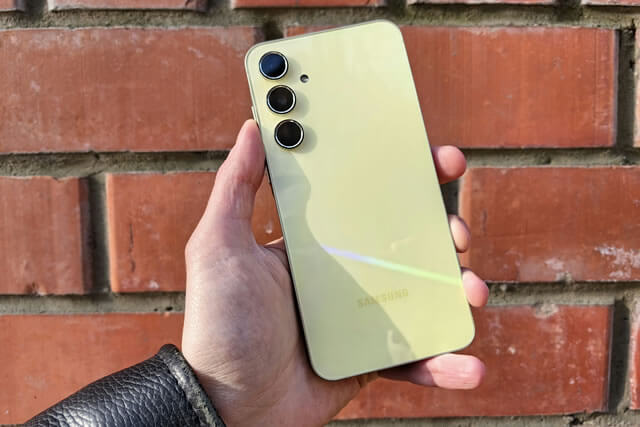
ここまでは、お使いのスマートフォンの機種について確認する方法を紹介しましたが、操作が上手くいかず確認できない場合もあるでしょう。
しかし、確認方法はこれだけでなく、スマートフォンの外観からも確認できます。
ここからは操作が上手くいかない方に向けて、iPhoneとAndroidの機種確認方法について紹介していきます。
Androidスマホの機種確認方法
Androidスマホは、SONYやGoogleなどさまざまなメーカーから販売されています。
そのため、本体の側面・背面から機種名や型番が簡単にチェックできるんです。
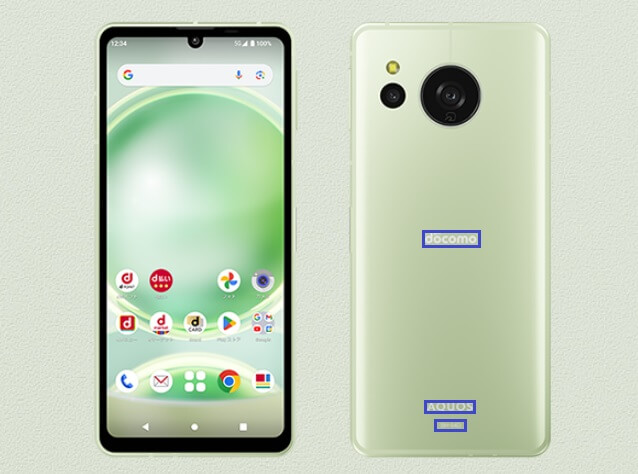
※引用:AQUOS sense8 SH-54D | NTTドコモ
例えば、上記のスマホの場合は裏面に「docomo」と記載されていますよね?
ドコモやauなどの携帯キャリアでスマホを購入した場合、スマホの背面にキャリア名が書かれています。
次に、下を確認すると「AQUOS」と記載されており、インターネットで「AQUOS」と調べるとメーカーは「SHARP」ということが判明。
さらに下を見てみると「SH-54D」と書かれているので、SHARPで販売されたAQUOSのSH-54Dの機種ということが分かります。
※正式名称:AQUOS sense8 SH-54D
iPhoneの機種確認方法
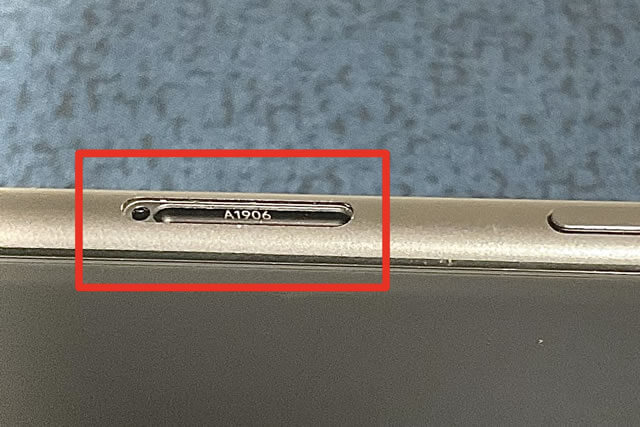
まず、iPhone8以降のiPhoneをお使いの場合SIMトレイを外し、SIMカードを挿入する差し込み口(SIMトレイスロット)を調べることで、モデル番号を確認することができます。
iPhone7より前のiPhoneシリーズや、iPadなどをお使いの場合は端末の背面よりモデル番号を確認することができます。iPadなどもiPhoneと同様の方法で確認可能です。
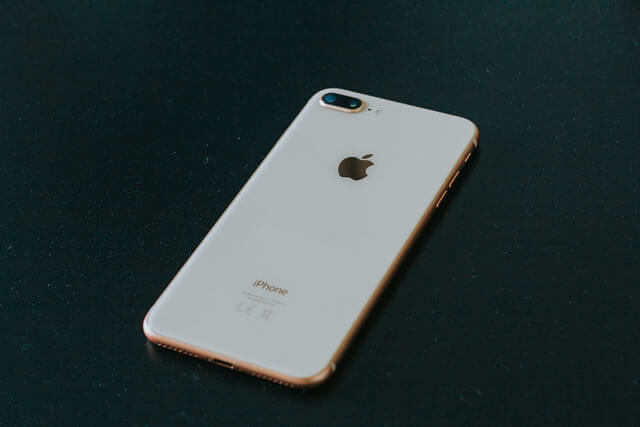
暗くて見えにくい可能性があるので、明るい場所で試してみるのがおすすめです。
なお、iPhone13などのeSIMに対応しているiPhoneシリーズのモデル番号は、USB-Cコネクタ(充電器を挿す部分)に記載されています。
スマホの内側から自分の機種を調べる
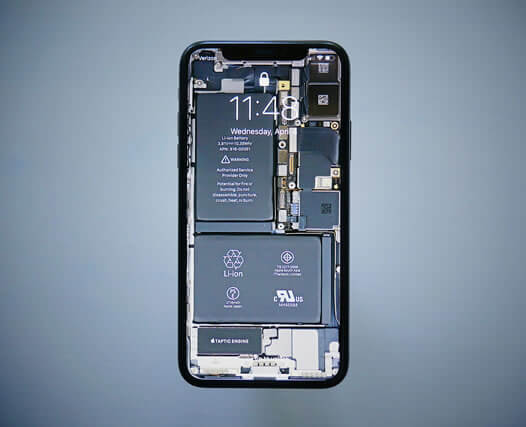
先ほど、スマホの外観から自分の機種を調べることができると紹介しましたが、機種によってはメーカーのみで、型番が記載されていないものも。
この場合、スマホの背面パネルを外して、バッテリーを取り出してみてください。
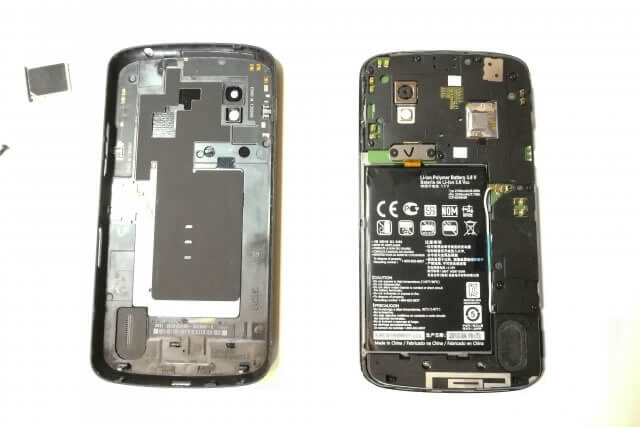
バッテリーにはバーコードや文字が記載されていますが、機種名・型番も記載されています。
記載されている内容は、機種やメーカーによって異なるので「これかな?」という文字を見つけたら、インターネットで検索してみましょう。
[blogcard url=”https://linx-as.co.jp/pedia/battery_replacement_cost/”]
他にも自分のスマホの機種の調べ方がある?
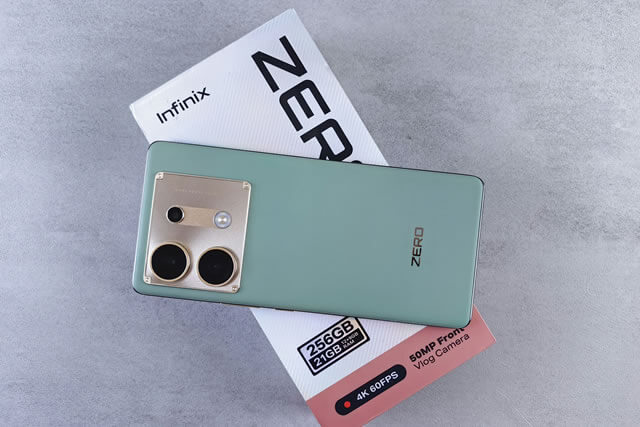
ここまで、自分のスマホの機種の調べ方について、外観や設定アプリなどから確認する方法を紹介しました。
もし、スマホの操作が分からなかったり、スマホの外観を見ても機種が判別できなかったりする場合は、以下の方法を試してみてください。
- スマホを購入したときの外箱・取扱説明書を確認
- お店で購入した際にもらった契約書面を見てみる
- スマホ買取店に相談する
スマホ買取店にスマホを持ち込むことで、スタッフが機種を特定してくれます。
もし、売る予定のスマホであれば、合わせて買取査定の相談もできるのでおすすめです◎
[blogcard url=”https://linx-as.co.jp/pedia/top_smartphone_buyback_ranking/”]
スマホの買取はリンクサスモバイルがおすすめ

スマホの買取を行っているお店はたくさんあるので、どこに相談したらいいのか迷ってしまうかもしれません。
そこでおすすめなのは「リンクサスモバイル」です。
創業10年、横浜を中心としてスマホの買取や修理を行っており、安心して利用しているお客さまも多数!
スマホのプロがパーツ部分までも丁寧に査定を行うので、納得のいく買取ができますよ。
リンクサスモバイルのスマホ買取では、新品同様のスマホだけでなく、壊れてしまったジャンク品のスマホも相談可能なため、お気軽にご利用ください!
◆リンクサスモバイルに相談する
[blogcard url=”https://linx-as.co.jp/pedia/can-sell-broken-iphone/”]
まとめ
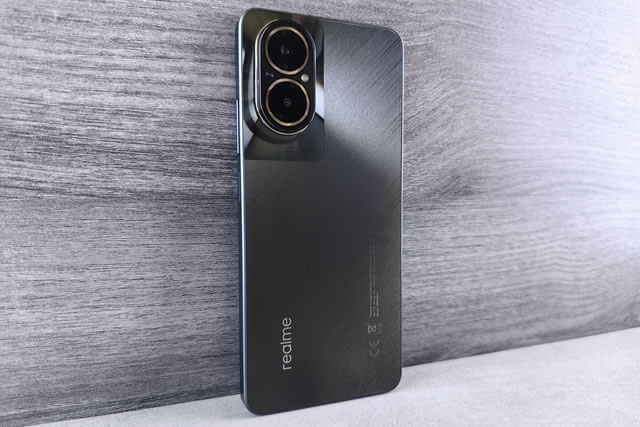
今回は、自分のスマホの機種の調べ方について紹介しました。
自分のスマホの機種を知りたいときは、設定アプリやスマホの外観から確認するなど、さまざまな調べ方があります。
このほかにも、スマホを購入したときの外箱、取扱説明書や契約書からも確認可能。
スマホ買取店でもスマホの機種を調べることができるので、買取相談と合わせてぜひご利用ください!
◆リンクサスモバイルに相談する
[blogcard url=”https://linx-as.co.jp/pedia/smartphone_sell/”]